

Как позвонить на телефон с компьютера: способы и настройка
С компьютера можно звонить на любой мобильный или городской номер, причём клиент увидит ваш рабочий номер, а не личный. Разбираем, какой способ подойдёт, что для этого нужно и как всё настроить.

- Для звонков нужны компьютер, гарнитура, стабильный интернет и программа-софтфон.
- Для работы удобнее всего софтфон, подключённый к виртуальной АТС: один рабочий номер, запись разговоров и статистика.
- Мессенджеры подходят для разговоров с теми, у кого установлено то же приложение, но не заменяют рабочую линию.
- Если звук прерывается, чаще всего дело в сети: начните с подключения по кабелю.
Содержание
Как устроен звонок с компьютера на телефон
Обычный телефон подключён к сети оператора, а компьютер передаёт голос через интернет. Чтобы эти две сети встретились, между ними работает оператор IP-телефонии. Вы набираете номер в программе, голос в виде данных уходит оператору, а тот соединяет вызов с нужным мобильным или городским абонентом.
Человек на другом конце ничего особенного не замечает: для него это обычный входящий звонок. На экране он видит номер, закреплённый за вашей линией.
Когда звонить с компьютера удобнее, чем с мобильного
Рабочий день оператора или менеджера проходит за экраном: CRM, почта, документы. Если телефон лежит отдельно, сотрудник всё время переключается и переписывает номера вручную, а часть разговоров вообще не попадает в отчёты.
С гарнитурой удобно вести записи и искать данные клиента прямо во время разговора.
Номер можно не вводить вручную, если звонить из карточки клиента в CRM.
Клиенты перезванивают на номер компании, даже если сотрудник уволился или ушёл в отпуск.
Сотрудник на удалёнке подключается к той же АТС и принимает те же звонки, что и в офисе.
Если команде приходится много звонить по базе, посмотрите также статью о том, как работает автообзвон клиентов: часть рутинных вызовов можно передать роботу.
Какой способ выбрать
Способ зависит от задачи: разово поговорить с родственниками и каждый день общаться с клиентами от имени компании совсем не одно и то же.
| Способ | Подходит для | Ограничения |
|---|---|---|
| Мессенджер на компьютере | Разговоров с теми, у кого есть то же приложение | Нет рабочего номера компании, записи и общей статистики |
| Смартфон, подключённый к компьютеру | Редких звонков с личного номера | Клиент видит личный номер, а разговор остаётся только на вашем телефоне |
| Софтфон с виртуальной АТС | Отделов продаж, поддержки и удалённых сотрудников | Нужны подключение к АТС и хорошая гарнитура |
Для бизнеса обычно выбирают третий вариант. Сотрудник звонит с рабочего номера с любого компьютера, а руководитель видит звонки и слушает записи в одном кабинете. О том, как устроена такая связь, подробнее рассказываем в разделе про IP-телефонию для бизнеса.
Что понадобится
- Компьютер. У приложения Multicom есть версии для Windows и macOS (на Mac с процессорами Apple).
- Гарнитура. С гарнитурой собеседник лучше вас слышит, а микрофон не ловит звук из колонок. Для ежедневной работы лучше проводная или с собственным USB-адаптером.
- Интернет. На один разговор обычно хватает около 100 Кбит/с в каждую сторону. Важнее стабильность канала: кабель надёжнее Wi-Fi.
- Софтфон. Это программа с клавиатурой набора, которая работает как телефон на экране.
- Номер и учётная запись. Их даёт оператор при подключении АТС.
Как настроить звонки с компьютера
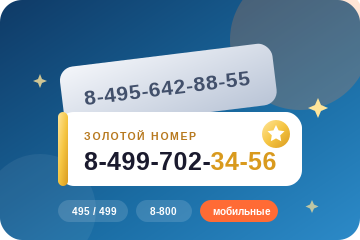
- Подключите АТС и номер. Выберите городской номер 495 или 499, номер 8-800 или мобильный номер.
- Заведите сотрудника. В кабинете виртуальной АТС создайте пользователя и добавочный номер.
- Установите софтфон. Скачайте Softphone Multicom и войдите в учётную запись.
- Проверьте звук. Выберите гарнитуру в настройках программы и разрешите доступ к микрофону, если система об этом спросит.
- Сделайте пробный звонок. Позвоните на свой мобильный и проверьте, какой номер определился и как слышно с обеих сторон.
Прежде чем подключать весь отдел, проверьте связь на одном сотруднике в обычный рабочий день. Так вы сразу увидите, справляется ли офисная сеть.
Сколько это стоит
Расходы складываются из абонентской платы за АТС и номер и поминутной оплаты исходящих звонков. Сам софтфон бесплатен для клиентов АТС.
| Что оплачивается | Стоимость в Мультиком |
|---|---|
| Виртуальная АТС, тариф «Старт» на 3 сотрудника | от 1 000 ₽/мес |
| Звонки на городские номера | от 0,60 ₽/мин |
| Звонки на мобильные номера | от 1,20 ₽/мин |
| Звонки внутри компании | бесплатно |
Точные условия зависят от тарифа и направления. Текущие цены смотрите на странице виртуальной АТС. Первые 14 дней АТС можно тестировать бесплатно.
Что умеет рабочий софтфон
Клиента можно передать коллеге, не заставляя его перезванивать.
Сообщения и файлы для коллег, групповые чаты по отделам.
Чаты с сайта, Telegram, WhatsApp и Max собираются в приложении.
Через интеграцию с Битрикс24, amoCRM и 1С можно звонить прямо из карточки клиента.
Рабочий номер можно взять с собой и на смартфон: приложение есть для iPhone и Android. За границей достаточно Wi-Fi, чтобы продолжать принимать звонки на рабочий номер.
Если плохо слышно или звонок не проходит
| Что происходит | Что проверить |
|---|---|
| Голос прерывается | Подключите компьютер по кабелю и остановите большие загрузки и видеозвонки в той же сети |
| Вас не слышат | Какой микрофон выбран в софтфоне и есть ли у программы доступ к нему |
| Вы слышите эхо | Замените колонки гарнитурой и снизьте громкость |
| Программа не регистрируется | Логин и пароль, а также не блокирует ли соединение офисный файрвол |
Если ничего не помогло, обратитесь в техподдержку: она работает круглосуточно, телефон указан на сайте. Подробнее о том, от чего зависит звук, читайте в статье о качестве соединения IP-телефонии.
Частые вопросы
Можно ли позвонить с компьютера на мобильный?
Да. Через софтфон и оператора IP-телефонии можно звонить и на мобильные, и на городские номера. У собеседника это выглядит как обычный входящий вызов.
Какой номер увидит собеседник?
Рабочий номер, закреплённый за вашей линией в АТС: например, городской или мобильный номер компании. Личный номер сотрудника не показывается.
Нужен ли специальный телефон?
Нет. Достаточно компьютера с гарнитурой и софтфона. IP-телефон на столе можно подключить к той же АТС, если сотруднику так удобнее.
Можно ли звонить с компьютера бесплатно?
Бесплатны звонки внутри компании. Выход на обычные мобильные и городские номера оплачивается по тарифу оператора, потому что вызов проходит через сеть связи.
Можно ли записывать разговоры?
Да, запись включается в настройках виртуальной АТС. Прослушать разговоры можно в личном кабинете.